 Hisab Pagar

મુખ્ય વાતો
- આખો મહિનો મોટી સ્ક્રીન પર જોવો હોય તો ડેસ્કટોપ રજિસ્ટર મદદ કરે.
- ફોન અને કમ્પ્યુટર વચ્ચે રેકોર્ડ લઈ જવાની સ્પષ્ટ રીત રાખો.
- ઉપકરણ બદલતાં પહેલાં બેકઅપ લો.
દુકાનના દરવાજે ઊભા રહીને હાજરી ભરવા ફોન સરસ છે. પણ પંદર કે પચીસ લોકો હોય, ટેબલ પર પગારનો હિસાબ કરતા હો કે આખો મહિનો એકસાથે જોવો હોય તો કમ્પ્યુટર સરળ પડે. મોટી સ્ક્રીન, કીબોર્ડ અને બાજુમાં પ્રિન્ટર હોય. સ્ટાફનું રજિસ્ટર કમ્પ્યુટરમાં ક્યારે રાખવું, કઈ સુવિધા જોવી અને રેકોર્ડ ગુમાવ્યા વગર ફોન અને કમ્પ્યુટર વચ્ચે કેવી રીતે લઈ જવો તે સમજીએ.
કમ્પ્યુટર ક્યારે વધુ કામનું છે?
- સ્ટાફ વધારે હોય. વીસ નામ માટે રોજ સવારે ફોનની સ્ક્રીન સરકાવતાં સમય લાગે. કોષ્ટકમાં બધા એકસાથે દેખાય.
- મહિનાના અંતે. આખા મહિનાની હાજરી તપાસવી, ચુકવણી નોંધવી અને બધાની સ્લિપ બનાવવી માઉસ અને કીબોર્ડથી ઝડપથી થાય.
- પ્રિન્ટ કાઢવી હોય. રજિસ્ટરની પ્રિન્ટ રાખતા હો કે કાગળની સ્લિપ આપતા હો તો પ્રિન્ટર કમ્પ્યુટર સાથે જોડાયેલું હોય છે.
- હિસાબ બીજી વ્યક્તિ કરતી હોય. ઑફિસના કમ્પ્યુટર પર કામ કરતા મુનીમ કે ઘરની વ્યક્તિ પગારનો હિસાબ સંભાળે અને તમે દુકાનનું કામ જુઓ.
ત્રણ સ્ટાફ હોય અને ઑફિસ ન હોય તો ફોનની એપ પૂરતી છે. વચ્ચેની જરૂરિયાત હોય તો રોજ સવારે ફોનમાં હાજરી ભરો અને મહિને કમ્પ્યુટરમાં હિસાબ કરો. આ રીત સારી ચાલે છે.
ફક્ત Excelથી કામ ન ચાલે?
ઘણા ધંધામાં Excel કે Google Sheetsમાં રજિસ્ટર રહે છે અને અમુક હદ સુધી કામ ચાલે છે. સ્પ્રેડશીટનું રજિસ્ટર શરૂ કરવું સરળ છે. મુશ્કેલી પછી આવે:
- દર મહિને નવી શીટ જોઈએ. દર વખતે સૂત્રો બરાબર કૉપિ કરવાં પડે.
- “P”ને બદલે “p” લખવા જેવી ખોટી નોંધ કે સૂત્ર પર આંકડો લખાઈ જવાથી પગાર અજાણતાં બદલાઈ શકે.
- માસિક, દૈનિક અને કલાકના પગાર, મહિનાની વચ્ચે જોડાનાર, સાપ્તાહિક રજા, ઓવરટાઇમ અને એડવાન્સ માટે જુદાં સૂત્રો જોઈએ.
- પગાર સ્લિપ અલગથી એક પછી એક બનાવવી પડે.
હાજરી અને પગારની એપમાં આ કામ માટે તમારે સૂત્રો બનાવવાં પડતાં નથી. દિવસની હાજરી ભરો એટલે સરવાળો, પગાર અને સ્લિપ તેમાંથી બને.
કમ્પ્યુટરના હાજરી સૉફ્ટવેરમાં શું જોવું?
- આખો મહિનો એક નજરે દેખાય એવું રજિસ્ટર: કાગળના રજિસ્ટરની જેમ બાજુમાં સ્ટાફ અને ઉપર દિવસ.
- કીબોર્ડથી હાજરી: દરેક ખાના પર ક્લિક કર્યા વગર મહિનાની હાજરી ઝડપથી ભરી કે સુધારી શકાય.
- આપોઆપ પગાર: દરેક પ્રકારના પગારનો હિસાબ થાય અને એડવાન્સ તથા ચુકવણી બાદ થાય.
- PDF સ્લિપ અને રજિસ્ટર: સેવ કરી, પ્રિન્ટ કાઢી કે મોકલી શકાય.
- ઇન્ટરનેટ વગર ચાલે: ડેટા તમારા કમ્પ્યુટરમાં જ રહે.
- ફોનમાંથી રેકોર્ડ લાવવાની અને પાછો મોકલવાની રીત: ફોન પણ વાપરતા હો તો જરૂરી છે.
- Windows, Mac અને Linux: તમારી પાસે જુદા પ્રકારનાં કમ્પ્યુટર હોય તો.
હિસાબ પગારની ડેસ્કટોપ એપ
Android માટેની હાજરી અને પગારની મફત એપ હિસાબ પગાર Windows, macOS અને Linux માટે પણ મળે છે. પગારના નિયમો ફોનની એપ જેવા જ છે. ગોઠવણી મોટી સ્ક્રીન માટે છે. એપ મફત છે અને સાઇન-અપ જરૂરી નથી.
ડૅશબોર્ડ
ખોલો એટલે આજનો દિવસ દેખાય. દરેક સક્રિય સ્ટાફને એક ક્લિકથી હાજર, ગેરહાજર, અડધો દિવસ કે પગાર સાથે રજા નોંધો. બધાને હાજર કરવા કે રજા આપવા બટન પણ છે. ઉપર આજે હાજર, ગેરહાજર અને હાજરી ભરવાની બાકી હોય તેની સંખ્યા દેખાય. સાથે આ મહિનાનો કુલ બાકી પગાર અને કૅશબુકની બાકી રકમ દેખાય.
હાજરી રજિસ્ટર
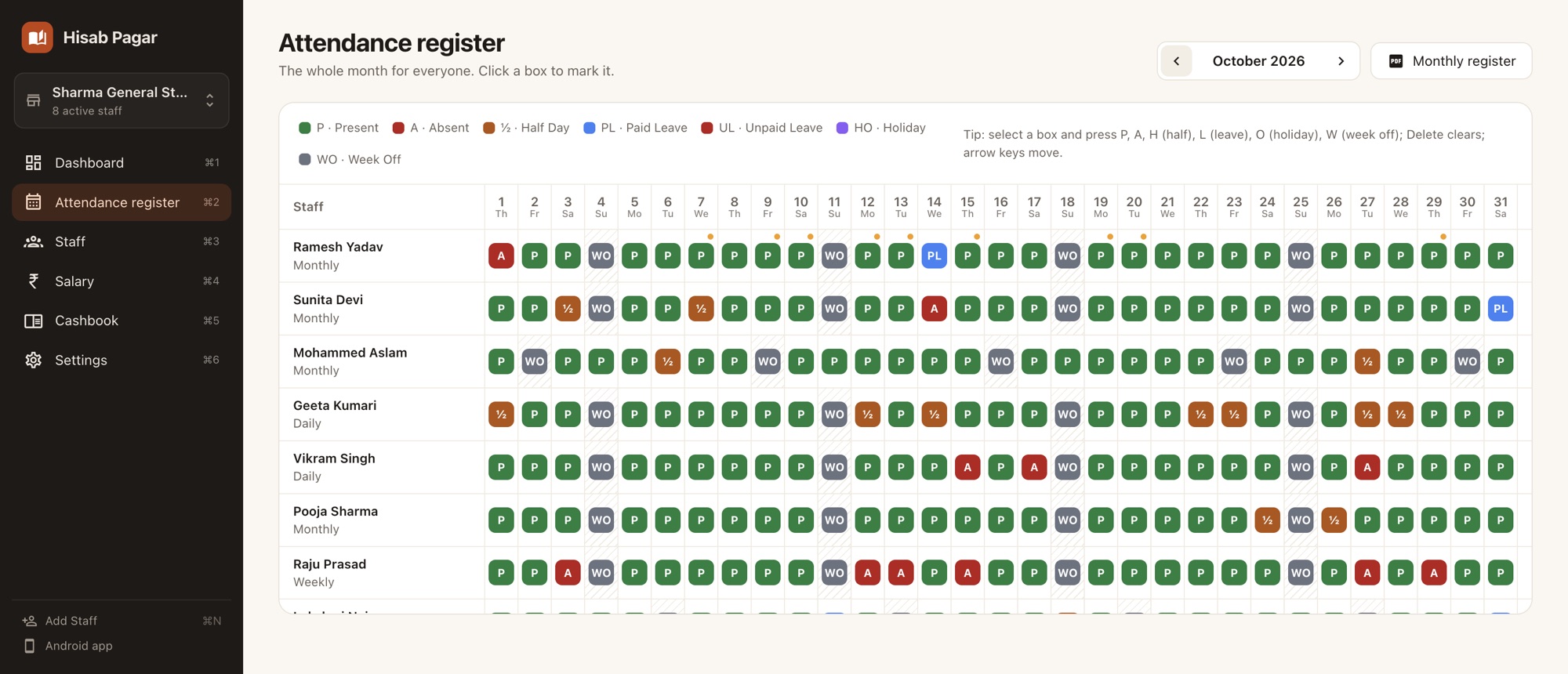
બધાનો આખો મહિનો એક જ કોષ્ટકમાં દેખાય. કોઈ ખાના પર ક્લિક કરીને હાજરી, મોડા આવવું, ઓવરટાઇમ કે નોંધ ઉમેરો. અથવા ખાનું પસંદ કરીને કીબોર્ડ વાપરો:
| કી | શું નોંધાય | કી | શું નોંધાય |
|---|---|---|---|
| P | હાજર | U | પગાર વિના રજા |
| A | ગેરહાજર | O | રજા |
| H | અડધો દિવસ | W | સાપ્તાહિક રજા |
| L | પગાર સાથે રજા | Delete | ખાનું ખાલી કરો |
તીરવાળી કીથી એક ખાનાથી બીજા ખાનામાં જઈ શકો. એટલે આખી હરોળ આ રીતે ભરી શકો: P → P → A. દિવસના મથાળા પર ક્લિક કરીને તે દિવસની બધાની હાજરી ભરો. દરેક હરોળના અંતે હાજર, ગેરહાજર, અડધા દિવસ, રજા અને ઓવરટાઇમના સરવાળા છે. આવનારા દિવસ અને વ્યક્તિની જોડાવાની તારીખ પહેલાંના દિવસની હાજરી ભરી શકાતી નથી.
સ્ટાફ, પગાર અને કૅશબુક
- સ્ટાફ: બધાની યાદી. દરેકની વિગતો, ચુકવણી અને પગાર સ્લિપ બાજુના ભાગમાં દેખાય. નામ અને નંબર લખીને સ્ટાફ ઉમેરો.
- પગાર: મહિનાના એક કોષ્ટકમાં દરેકનો કમાયેલો પગાર, એડવાન્સ, ચૂકવેલા પૈસા અને બાકી રકમ. નીચે કુલ સરવાળા અને માસિક રજિસ્ટરની PDFનું બટન. ઇન્ટરનેટ હોય તો AIથી મહિનાનો સારાંશ પણ અહીં મળે.
- કૅશબુક: પ્રકાર પ્રમાણે આવક અને ખર્ચ. કયા પ્રકારમાં કેટલો ખર્ચ થયો તે પણ દેખાય.
સ્લિપ, રજિસ્ટર અને WhatsApp
પગાર સ્લિપ અને માસિક રજિસ્ટર કમ્પ્યુટરમાં PDF તરીકે સેવ થાય છે. તેને પ્રિન્ટ કરી કે સંદેશ સાથે મોકલી શકો. સ્લિપમાં WhatsApp પસંદ કરો તો હિસાબ પગાર PDF સેવ કરે છે અને તે સ્ટાફની WhatsApp ચૅટ ખોલે છે. ત્યાં ફાઇલ જોડીને મોકલો.
રિમાઇન્ડર
રોજનું રિમાઇન્ડર ચાલુ કરીને સમય પસંદ કરો. કમ્પ્યુટર પર હિસાબ પગાર ખુલ્લું હશે તો હાજરી ભરવાનું યાદ કરાવતી સૂચના આવશે.
ફોન અને કમ્પ્યુટર વચ્ચે રેકોર્ડ લઈ જવો
ફોન અને ડેસ્કટોપની એપ પોતપોતાના ઉપકરણમાં રેકોર્ડ રાખે છે. એકમાં કરેલો ફેરફાર બીજામાં તરત આવતો નથી. ડેટા લઈ જવા બેકઅપ ફાઇલ વાપરો:
- Android ફોનમાં સેટિંગ્સ → બૅકઅપ અને રિસ્ટોર → ડેટા બેકઅપ ખોલો. તેનાથી બેકઅપ ફાઇલ બને.
- ફાઇલ કમ્પ્યુટર પર મોકલો. જેમ કે WhatsApp Web, WhatsApp ડેસ્કટોપ કે ઈમેલથી.
- ડેસ્કટોપ એપમાં સેટિંગ્સ ખોલો, ડેટા રિસ્ટોર પસંદ કરો અને ફાઇલ લો.
ઊલટી રીતે પણ થઈ શકે. કમ્પ્યુટરમાં બેકઅપ સેવ કરીને ફોનમાં રિસ્ટોર કરો. રિસ્ટોર કરવાથી તે ઉપકરણનો આખો હાલનો રેકોર્ડ બદલાઈ જાય છે અને બેકઅપનો રેકોર્ડ આવે છે. એટલે પહેલાં નક્કી કરો કે સૌથી નવો રેકોર્ડ ક્યાં છે. એક ઉપકરણને મુખ્ય રાખવું સૌથી સરળ છે. ઉપકરણ બદલો ત્યારે જ ફાઇલ ખસેડો. જેમ કે મહિના દરમિયાન ફોન અને મહિનાના અંતે કમ્પ્યુટર.
બેકઅપ ચાલુ કરો. સેટિંગ્સમાં તમારું Google ખાતું જોડો. હિસાબ પગાર તમારા પોતાના Google Driveમાં આપોઆપ બેકઅપ કરશે. Android એપ પણ એ જ બેકઅપ વાપરે છે. Google વાપરવું ન હોય તો નિયમિત બેકઅપ ફાઇલ સેવ કરો. જેમ કે અઠવાડિયામાં એક વાર. તેની નકલ કમ્પ્યુટરની બહાર પેન ડ્રાઇવ, ઈમેલ કે ફોનમાં રાખો.
ઇન્સ્ટોલ કેવી રીતે કરવું?
હિસાબ પગારના હોમ પેજના ડાઉનલોડ વિભાગમાંથી તમારા કમ્પ્યુટર માટેની ફાઇલ લો:
- Windows:
.exeઇન્સ્ટોલર (64-bit). - Mac: Apple Silicon અને Intel બંને Mac માટે
.dmg. - Linux:
AppImage, જે Ubuntu, Debian, Fedora અને મોટાભાગની બીજી Linux સિસ્ટમમાં ચાલે છે.
એપ ખોલો, તમારો બિઝનેસ અને સ્ટાફ ઉમેરો, પછી આજની હાજરી ભરો. ફોનની જેમ આ એપમાં પણ 10 ભાષા છે. ફક્ત ડેસ્કટોપમાં જ હોય એવી કેટલીક સ્ક્રીન અત્યારે અંગ્રેજી અને હિન્દીમાં છે.