 Hisab Pagar

मुख्य बातें
- पूरा महीना एक साथ देखना हो तो कंप्यूटर का रजिस्टर काम आता है।
- फोन और कंप्यूटर के बीच रिकॉर्ड ले जाने का तरीका तय रखें।
- दूसरे डिवाइस पर काम शुरू करने से पहले बैकअप लें।
दुकान पर आते ही फोन से हाज़िरी लगाना आसान है। लेकिन पंद्रह या पच्चीस लोग हों, मेज़ पर बैठकर पगार बनाते हों या पूरा महीना एक साथ देखना हो, तो कंप्यूटर सुविधाजनक रहता है। बड़ी स्क्रीन, कीबोर्ड और पास में प्रिंटर होने से काम जल्दी होता है। यहाँ समझें कि हाज़िरी का हिसाब कंप्यूटर पर कब रखें, सॉफ्टवेयर में क्या देखें और फोन से कंप्यूटर पर डेटा कैसे ले जाएँ।
कंप्यूटर पर काम कब आसान होता है?
- स्टाफ ज़्यादा हो। बीस नाम हों तो रोज़ फोन पर स्क्रॉल करने में समय लगता है। कंप्यूटर की तालिका में सब एक साथ दिखते हैं।
- महीने के आखिर का हिसाब हो। पूरे महीने की हाज़िरी जाँचना, पेमेंट लिखना और सबकी स्लिप बनाना माउस और कीबोर्ड से जल्दी होता है।
- प्रिंट चाहिए हो। रजिस्टर की कागज़ वाली कॉपी रखनी हो या स्टाफ को छपी स्लिप देनी हो, तो कंप्यूटर से जुड़े प्रिंटर से निकाल सकते हैं।
- हिसाब कोई और संभालता हो। मुनीम या घर का कोई सदस्य दफ्तर के कंप्यूटर पर पगार बना सकता है। तब आप दुकान का काम देख सकते हैं।
सिर्फ तीन लोग हों और अलग दफ्तर न हो, तो फोन ऐप से काम चल जाएगा। ज़रूरत बीच की हो तो रोज़ सुबह फोन से हाज़िरी लगाएँ और महीने के आखिर में कंप्यूटर पर पगार का हिसाब करें।
Excel से ही काम क्यों न चलाएँ?
कई दुकानों में Excel या Google Sheets पर रजिस्टर रहता है। शुरुआत में स्प्रेडशीट का रजिस्टर बनाना आसान है और कुछ हद तक काम भी चलता है। आगे ये मुश्किलें आ सकती हैं:
- हर महीने नई शीट बनानी पड़ती है और फ़ॉर्मूले सही कॉपी करने होते हैं।
- तय कोड से अलग एंट्री, जैसे “P” की जगह “p”, या फ़ॉर्मूले की जगह कोई संख्या भर देने से पगार का हिसाब बिना ध्यान में आए बदल सकता है।
- महीने, दिन और घंटे की पगार, बीच महीने में काम शुरू करना, हफ्ते की छुट्टी, ओवरटाइम और एडवांस—सबका अलग हिसाब और फ़ॉर्मूला चाहिए।
- हर व्यक्ति की सैलरी स्लिप अलग से बनानी पड़ती है।
हाज़िरी और पगार ऐप में आपको ये फ़ॉर्मूले नहीं बनाने पड़ते। आप हाज़िरी लगाते हैं और उसी से जोड़, पगार और स्लिप तैयार हो जाते हैं।
कंप्यूटर के हाज़िरी सॉफ्टवेयर में क्या देखें?
- पूरे महीने का रजिस्टर एक साथ दिखे: कागज़ के रजिस्टर की तरह एक तरफ नाम और ऊपर तारीखें हों।
- कीबोर्ड से हाज़िरी लगे: हर खाने पर क्लिक किए बिना जल्दी एंट्री कर सकें या सुधार सकें।
- पगार अपने-आप निकले: हर तरह की पगार बने और उसमें से एडवांस और पहले दिए पैसे घटें।
- स्लिप और रजिस्टर का PDF मिले: उसे सेव, प्रिंट या भेज सकें।
- बिना इंटरनेट चले: आपका डेटा आपके कंप्यूटर पर रहे।
- फोन से डेटा लाने और वापस भेजने का तरीका हो: अगर आप फोन पर भी हिसाब रखते हैं।
- Windows, Mac और Linux पर चले: अगर आपके पास अलग-अलग तरह के कंप्यूटर हैं।
कंप्यूटर के लिए Hisab Pagar ऐप
Android पर हाज़िरी और पगार के लिए मिलने वाला मुफ़्त Hisab Pagar ऐप Windows, macOS और Linux पर भी है। पगार के नियम फोन वाले ही हैं। स्क्रीन कंप्यूटर के हिसाब से बनाई गई है। ऐप मुफ़्त है और साइन-अप की ज़रूरत नहीं है।
डैशबोर्ड
ऐप खोलते ही आज की हाज़िरी दिखती है। अभी काम कर रहे हर स्टाफ को एक क्लिक से हाज़िर, गैरहाज़िर, आधा दिन या पगार वाली छुट्टी लगा सकते हैं। सबको हाज़िर या सबकी छुट्टी लगाने के बटन भी हैं। ऊपर आज के हाज़िर, गैरहाज़िर और अभी हाज़िरी लगानी बाकी लोगों की गिनती दिखती है। इसी महीने की कुल बाकी पगार और कैशबुक का बैलेंस भी दिखता है।
हाज़िरी रजिस्टर
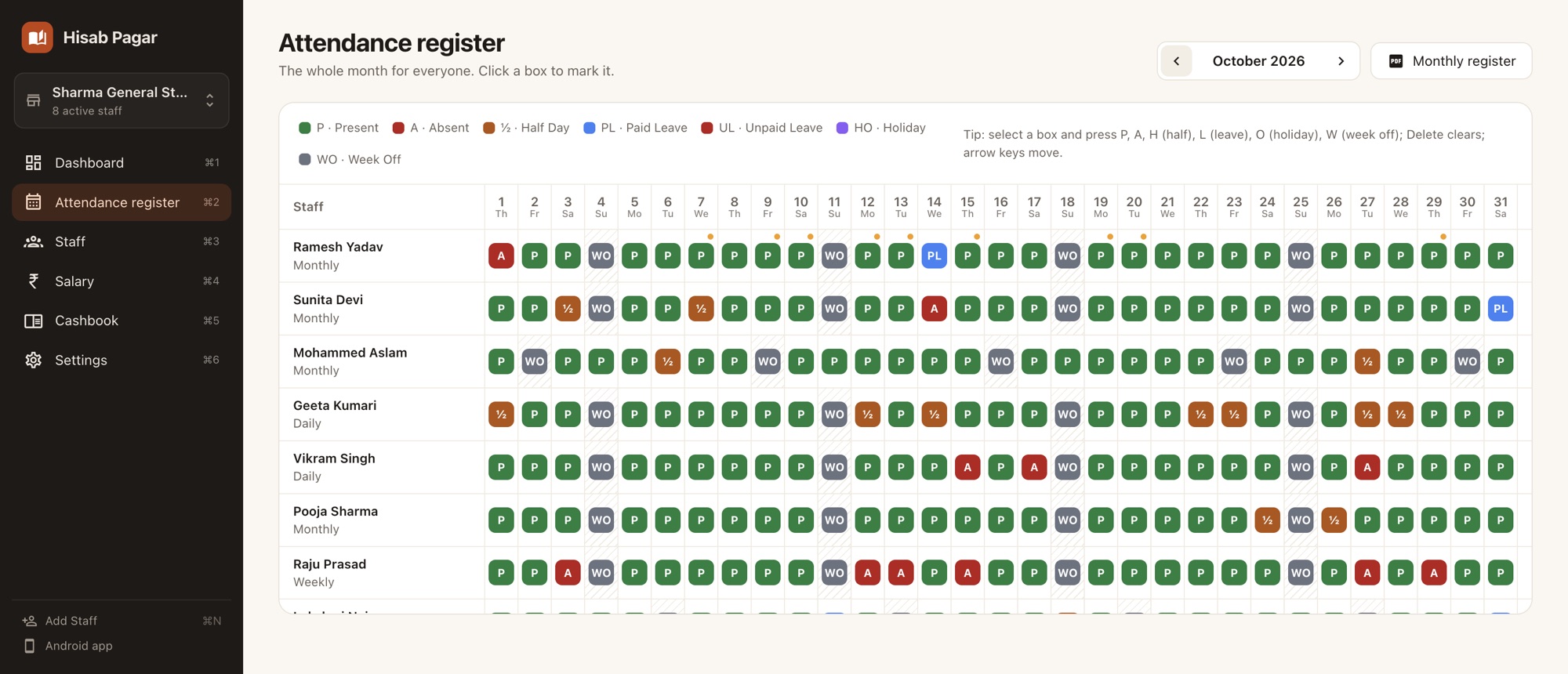
सबका पूरा महीना एक तालिका में दिखता है। किसी खाने पर क्लिक करके हाज़िरी लगाएँ। देर से आना, ओवरटाइम और नोट भी जोड़ सकते हैं। या खाना चुनकर कीबोर्ड से ये बटन दबाएँ:
| बटन | क्या दर्ज होगा | बटन | क्या दर्ज होगा |
|---|---|---|---|
| P | हाज़िर | U | बिना पगार की छुट्टी |
| A | गैरहाज़िर | O | छुट्टी |
| H | आधा दिन | W | हफ्ते की छुट्टी |
| L | पगार वाली छुट्टी | Delete | एंट्री हटाएँ |
तीर वाले बटन से अगले या पिछले खाने में जाएँ। इस तरह पूरी लाइन भर सकते हैं: P → P → A। किसी तारीख पर क्लिक करके उस दिन सबकी हाज़िरी एक साथ लगा सकते हैं। हर लाइन के आखिर में हाज़िरी, गैरहाज़िरी, आधे दिन, छुट्टी और ओवरटाइम का जोड़ दिखता है। आने वाले दिनों या काम शुरू करने की तारीख से पहले की हाज़िरी नहीं लगा सकते।
स्टाफ, पगार और कैशबुक
- स्टाफ: सबकी लिस्ट एक तालिका में है। किसी व्यक्ति को चुनें तो बगल में उसकी जानकारी, पेमेंट और सैलरी स्लिप खुलती है। नाम और नंबर भरकर नया स्टाफ जोड़ें।
- पगार: महीने की एक तालिका में हर व्यक्ति की कमाई, एडवांस, दिए पैसे और बाकी रकम दिखती है। नीचे कुल जोड़ और महीने के रजिस्टर PDF का बटन है। इंटरनेट हो तो यहीं AI से महीने के हिसाब का सार भी देख सकते हैं।
- कैशबुक: आमदनी और खर्च अलग-अलग श्रेणियों में रखें। किस तरह के खर्च में कितने पैसे गए, यह भी दिखता है।
स्लिप, रजिस्टर और WhatsApp
सैलरी स्लिप और महीने का रजिस्टर आपके कंप्यूटर पर PDF में सेव होते हैं। उन्हें प्रिंट कर सकते हैं या अटैच करके भेज सकते हैं। स्लिप पर WhatsApp चुनने से Hisab Pagar पहले PDF सेव करता है। फिर उस स्टाफ की WhatsApp चैट खोलता है, जहाँ आप फ़ाइल डाल सकते हैं।
हाज़िरी का रिमाइंडर
रोज़ का रिमाइंडर चालू करके समय चुनें। कंप्यूटर पर Hisab Pagar खुला हो तो उस समय नोटिफिकेशन आएगा और हाज़िरी लगाने की याद दिलाएगा।
फोन और कंप्यूटर के बीच डेटा कैसे ले जाएँ?
फोन और डेस्कटॉप ऐप में रिकॉर्ड की अलग-अलग कॉपी रहती है। एक में बदलाव करने पर दूसरे में अपने-आप नहीं आता। डेटा ले जाने के लिए बैकअप फ़ाइल इस्तेमाल करें:
- Android फोन पर सेटिंग्स → बैकअप और रीस्टोर → बैकअप डेटा खोलें। इससे बैकअप फ़ाइल बन जाएगी।
- फ़ाइल कंप्यूटर पर भेजें। इसके लिए WhatsApp Web, WhatsApp डेस्कटॉप या ईमेल इस्तेमाल कर सकते हैं।
- डेस्कटॉप ऐप की सेटिंग्स में जाएँ और डेटा रीस्टोर चुनें। फिर बैकअप फ़ाइल चुनें।
इसी तरह कंप्यूटर का बैकअप फोन में रीस्टोर कर सकते हैं। रीस्टोर करने पर उस डिवाइस का पूरा पुराना डेटा बैकअप के डेटा से बदल जाता है। इसलिए पहले देखें कि सबसे नया हिसाब कहाँ है। आसान तरीका है कि एक समय पर एक ही डिवाइस पर काम करें। बदलते समय ही बैकअप ले जाएँ। जैसे पूरे महीने फोन पर हाज़िरी रखें और महीने के आखिर में कंप्यूटर पर हिसाब करें।
बैकअप चालू रखें। सेटिंग्स में अपना Google अकाउंट जोड़ें। Hisab Pagar आपके Google Drive पर अपने-आप बैकअप रखेगा। Android ऐप भी यही बैकअप इस्तेमाल करता है। Google इस्तेमाल नहीं करना चाहते तो समय-समय पर, जैसे हफ्ते में एक बार, बैकअप फ़ाइल निकालें। उसकी एक कॉपी कंप्यूटर से अलग पेन ड्राइव, ईमेल या फोन पर रखें।
ऐप कैसे इंस्टॉल करें?
Hisab Pagar के होम पेज के डाउनलोड हिस्से से अपने कंप्यूटर वाला इंस्टॉलर लें:
- Windows:
.exeइंस्टॉलर (64-बिट)। - Mac:
.dmgफ़ाइल। Apple Silicon और Intel, दोनों तरह के Mac के लिए। - Linux:
AppImageफ़ाइल, जो Ubuntu, Debian, Fedora और ज़्यादातर दूसरे Linux सिस्टम पर चलती है।
ऐप खोलें, अपना कारोबार जोड़ें, स्टाफ जोड़ें और आज की हाज़िरी लगाएँ। फोन ऐप की तरह इसमें भी 10 भाषाएँ हैं। सिर्फ डेस्कटॉप पर मिलने वाली कुछ स्क्रीन अभी अंग्रेज़ी और हिंदी में हैं।